
Symbole czatu (znane również jako emotikony lub emotikony) są używane do komunikacji online, a Facebook oferuje wiele zabawnych sposobów na posunięcie tej konwencji jeszcze dalej. Istnieje kilka opcji, takich jak naklejki i GIF-y, dzięki którym Twoje posty, komentarze i wiadomości będą bardziej stylowe.
Użyj emotikonów, aby wyrazić swoje uczucia
Emotikony to małe, kolorowe ikony, które dają komuś wyobrażenie o treści Twojego posta za pomocą szybkiego spojrzenia. Emotikonów można używać zarówno na Facebooku, jak i w aplikacji Facebook Messenger, a także umieszczać je w komentarzach, postach i wiadomościach wraz z tekstem. Większość ludzi wie, jak używać znajomych, takich jak uśmiechnięta buźka lub zmarszczenie brwi. Do wyboru jest wiele innych kategorii.
Powiązane artykuły- Pomysły na zabawę na Facebooku
- Bezpieczne aplikacje na Facebooka
- Jak zrobić podcast

Wykres popularnych emotikonów
Wstaw emoji do swoich postów na Facebooku
Istnieje kilka sposobów dodawania emotikonów do posta na Facebooku na komputerze lub w aplikacji mobilnej Facebook.
- Dotknij lub kliknij ekran, aby wstawić post w normalny sposób.
- Możesz wybrać Uczucie/Aktywność w menu pod obszarem, aby wpisać post. Daje to wstępnie ustawioną listę emotikonów połączonych z uczuciami. Na przykład możesz wybrać z menu Jedzenie, a następnie Pizza, co spowoduje wyświetlenie w poście emotikonów lub kawałka pizzy wraz z tekstem Jedzenie.
Uczucie/aktywność na poście
- Inną opcją dodania emotikonów jest kliknięcie szarej, szczęśliwej twarzy, która znajduje się w prawym dolnym rogu obszaru tekstu posta (tuż nad opcjami menu, w których znajduje się Uczucie / Aktywność).
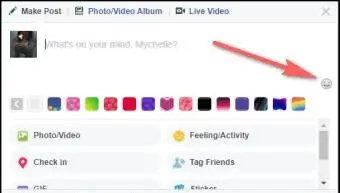
Wstawianie emotikonów we wpisie
- Kliknięcie na szczęśliwą buźkę otworzy menu, które zawiera pełną gamę emotikonów w różnych kategoriach. Możesz klikać kategorie, klikając dowolny szary emoji na dole pola emoji.
- Po prostu kliknij wybrany emotikon, a zostanie on dodany do Twojego posta. Możesz to zrobić tyle razy, ile chcesz w jednym poście.
Kopiuj ze stron Emoji
Możesz też dodawać emotikony, kopiując i wklejając je ze stron internetowych z kolekcjami emotikonów. Niektóre witryny z emotikonami to:
- Symbole PiliApp na Facebooku zawiera większość emotikonów, które można znaleźć na Facebooku. Po prostu kliknij ten, który chcesz skopiować, a następnie wklej go do swojego posta na Facebooku.
- Emotikony na Facebooku ma wiele takich samych emotikonów, które można znaleźć na Facebooku, ale z nieco innymi stylami graficznymi, jeśli chcesz mieć niecodzienny wygląd.
- Kopiuj i wklej Emoji ma również wiele takich samych emotikonów, które można znaleźć na Facebooku, ale mają one pogrubiony czarny kontur dla każdego emoji, aby pomóc im bardziej wyróżnić się spośród zwykłych emotikonów, które widzisz w Internecie.
Korzystanie z komunikatora Facebook
Korzystanie z emoji w Facebook Messengerze różni się nieco od korzystania z samego Facebooka.
- Dotknij lub kliknij szczęśliwą buźkę w menu u dołu ekranu pod obszarem, w którym wpisujesz wiadomość.
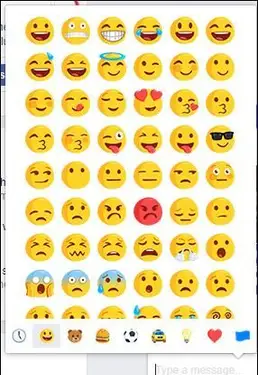
Emoji w komunikatorze Facebook
- Możesz także użyć klawiatury telefonu, dotykając uśmiechniętej buźki w lewym dolnym rogu ekranu klawiatury.
- W miejscu, w którym znajdowała się klawiatura alfabetyczna (QWERTY), pojawi się pełna gama emoji i możesz przewijać kategorie, dotykając szarych ikon u dołu ekranu.
- Aby wstawić emotikon, po prostu kliknij lub dotknij go.
Aplikacje mobilne
Istnieje wiele aplikacji, które można pobrać za pomocą emotikonów, których można używać w połączeniu z aplikacjami Facebook Messenger i Facebook na tablecie lub smartfonie.
- Rozmawiaj buźki ma zabawne animowane emotikony do użytku na telefonach i tabletach z systemem iOS i Android.
- Klawiatura z emotikonami to aplikacja na Androida, która oferuje różne opcje klawiatury z wieloma innymi emotikonami. Niektóre zabawne to T-Rex, Face Palm i Taco. Podobna aplikacja na urządzenia z systemem iOS to Emotikony> .
Klawiatura i kody Alt
Innym sposobem na uatrakcyjnienie postów i wiadomości jest użycie kodów Alt. W przypadku użycia klawisza Alt przytrzymaj klawisz Alt na klawiaturze, wpisz kolejne cyfry, a następnie zwolnij klawisz Alt. W przypadku pozostałych wystarczy wpisać serię symboli, cyfr i liter. Zwykły tekst powinien zostać zastąpiony odpowiednim emoji po naciśnięciu spacji.
Wykres emoji z kodem klawiatury
Wszystkie te kody Alt i klawiatury mogą tworzyć emotikony z kreskówek w Twoich postach na Facebooku.
| Grafika kodu | Nazwa symbolu | Kod do wpisania |
| Anioł | LUB:) | |
| Klub karciany | Alt + 5 | |
| karciany diament | Alt + 4 | |
| Serce karty | Alt + 3 | |
| Szpadel do kart | Alt + 6 | |
| Diabeł | 3:) | |
| Podwójny wykrzyknik | Alt + 19 | |
| Symbol żeński | Alt +12 | |
| Serce | ||
| Symbol męski | Alt + 11 | |
| Nuta (podwójna) | Alt + 14 | |
| Nuta (pojedyncza) | Alt + 13 | |
| Twarz frajera | 8-) | |
| Pac-Man | : v | |
| Pingwin | ||
| Rufa | :rufa: | |
| Robot | : |] | |
| Rekin | (^^^) | |
| Słońce | Alt + 15 | |
| Kciuki w górę | (T) |
Animowane GIF-y i naklejki
Dodaj swoim komentarzom i wiadomościom dodatkowy akcent, używając animowanych naklejek i GIF-ów.
W przeciwieństwie do emoji i kodów alternatywnych, nie można ich używać z tekstem w tym samym poście, komentarzu lub wiadomości. Musisz najpierw wpisać swój tekst i nacisnąć Enter, albo wpisać go później, ponieważ naklejki i GIF-y pojawiają się tylko w własnej linii w komentarzu, wiadomości lub poście. Możesz znaleźć GIF-y i naklejki na prawie każdy temat lub emocję, o której myślisz. Wiele z nich zawiera znane postacie z filmów i telewizji, takie jak Disney, Gwiezdne Wojny , Rick i Morty , SpongeBob Kanciastoporty , cześć kotku i wiele więcej.
Instrukcje dotyczące postów na Facebooku
Wstawianie naklejki do posta, komentarza lub wiadomości jest zasadniczo takie samo, jak wstawianie emotikonów, ale lokalizacja przycisku naklejki jest inna dla każdego z nich.
- Kliknij 3 szare kropki na dole wpisu po prawej stronie przycisku Uczucie/Aktywność.
Uzyskiwanie dostępu do naklejek i GIF-ów
- Spowoduje to wyświetlenie menu z różnymi opcjami, które nadadzą Twoim postom więcej charakteru.
- W przypadku GIF-ów kliknij przycisk GIF (niebieska strzałka na poniższym obrazku), a w przypadku naklejek kliknij przycisk naklejki (czerwona strzałka na poniższym obrazku).
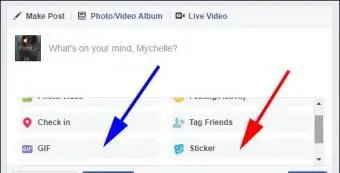
Dodawanie GIF-ów i naklejek
- Dla każdego pojawi się menu z pełną opcją naklejek i GIF-ów. Po prostu kliknij ten, który chcesz wstawić.
- Jeśli chcesz opublikować GIF lub naklejkę jako komentarz, menu tych opcji pojawi się po prawej stronie obszaru tekstu komentarza. Opcja emoji to ikona buźki (zielona strzałka na obrazku poniżej), opcja GIF to mała kwadratowa ikona GIF (niebieska strzałka), a opcja naklejki to kwadratowa buźka (czerwona strzałka).
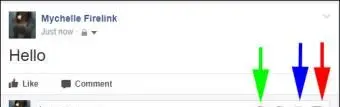
Opcje komentarzy na Facebooku
- Kliknięcie dowolnego z tych elementów w obszarze komentarza spowoduje wyświetlenie menu i możesz kliknąć ten, który chcesz umieścić w komentarzu.
GIF-y i naklejki Messenger
Metoda wstawiania GIF-ów i naklejek w Messengerze jest podobna do postów na Facebooku, z niewielkimi różnicami w lokalizacji elementów menu.
- Aby wstawić naklejkę, dotknij kwadratowej ikony buźki (czerwona strzałka na obrazku poniżej), co spowoduje wyświetlenie menu naklejek. Możesz kliknąć na emocję, którą chcesz przeszukać.
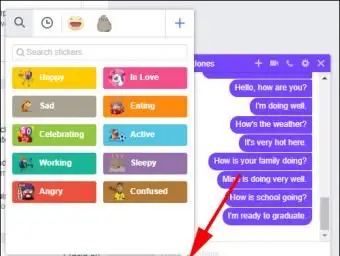
Wstawianie naklejki
- Innym sposobem na znalezienie odpowiedniej naklejki jest wpisanie słowa kluczowego w polu Wyszukaj naklejki nad przyciskami uczuć. Na przykład, jeśli wpiszesz szczęśliwy, pojawią się naklejki przedstawiające radosne emocje.
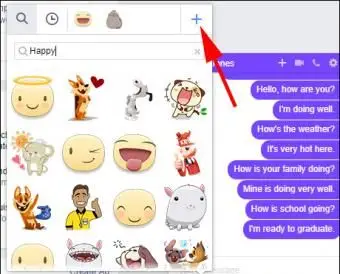
Funkcja wyszukiwania naklejek
- Możesz dodać dodatkowe biblioteki naklejek, klikając znak plus w prawym górnym rogu wyskakującego menu naklejek. Pojawi się menu sklepu z naklejkami. Przewiń, aby znaleźć żądaną bibliotekę lub biblioteki, i dodaj je, dotykając zielonego przycisku bezpłatne. Po dodaniu możesz łatwo uzyskać dostęp do tych naklejek za pomocą górnej linii nad menu naklejek Uczucia.
- Aby dodać GIF, postępuj zgodnie z tymi samymi krokami, co naklejkę. Obok ikony naklejki w dolnym menu wybierz kwadratową ikonę GIF i menu GIF, które się pojawi. Zobaczysz w menu niektóre z nowszych i bardziej popularnych GIF-ów.
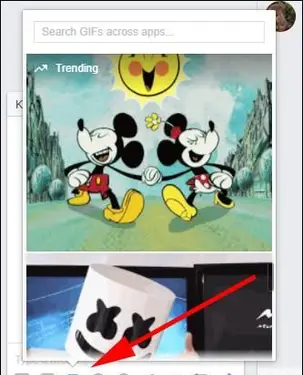
Wstawianie GIF-a
- Możesz wybrać jeden z tych GIF-ów lub wpisać słowa kluczowe w górnym polu wyszukiwania, aby znaleźć wybrany GIF. Możesz znaleźć GIF-y wyrażające emocje, popularne wyrażenia i sceny z filmów i programów telewizyjnych. Stuknij w żądany GIF, a zostanie on umieszczony w wiadomości i automatycznie wysłany.
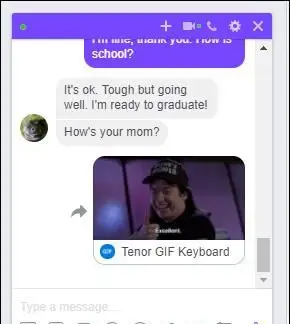
Wysyłanie GIF-a
Facebook ze stylem
Facebook to wspaniały sposób na kontakt z przyjaciółmi i rodziną, zwłaszcza jeśli mieszkają daleko od Ciebie. Możesz sprawić, że Twoje posty, komentarze i wiadomości będą miały dodatkowy cios, używając animowanych GIF-ów, naklejek, emotikonów i obrazów z kodem alternatywnym. Jest to łatwe, istnieje wiele możliwości, a cały czas dodawane są kolejne. Niech Twoja kreatywność i osobowość zabłysną!





Wybór Redakcji
Kreatywne wiersze Haiku o rodzinie
Święto siedmiu ryb: historia za tradycją
Banksii
Projektantka mody na zimowe ubrania